ఆఫà±â€Œà°²à±ˆà°¨à± వీకà±à°·à°£ కోసం à°ªà±à°²à±‡à°œà°¾à°¬à°¿à°¤à°¾à°²à°¨à± సృషà±à°Ÿà°¿à°‚చడానికి à°¸à±à°¨à°¾à°ªà±â€Œà°Ÿà±à°¯à±‚à°¬à±â€Œà°¨à°¿ ఎలా ఉపయోగించాలి?
October 09, 2024 (2 years ago)

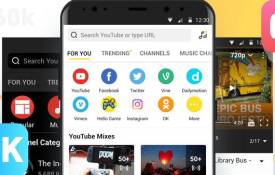
à°¸à±à°¨à°¾à°ªà±à°Ÿà±à°¯à±‚బౠఅనేది ఇంటరà±à°¨à±†à°Ÿà± à°¨à±à°‚à°¡à°¿ వీడియోలౠమరియౠసంగీతానà±à°¨à°¿ డౌనà±à°²à±‹à°¡à± చేయడంలో మీకౠసహాయపడే సరదా యాపà±. మీరౠఇంటరà±à°¨à±†à°Ÿà± లేకà±à°‚à°¡à°¾ కూడా మీకౠఇషà±à°Ÿà°®à±ˆà°¨ వీడియోలనౠతరà±à°µà°¾à°¤ చూడవచà±à°šà±. à°¸à±à°¨à°¾à°ªà±à°Ÿà±à°¯à±‚బౠయొకà±à°• ఉతà±à°¤à°® లకà±à°·à°£à°¾à°²à°²à±‹ à°’à°•à°Ÿà°¿ మీరౠపà±à°²à±‡à°œà°¾à°¬à°¿à°¤à°¾à°²à°¨à± సృషà±à°Ÿà°¿à°‚చవచà±à°šà±. à°ªà±à°²à±‡à°œà°¾à°¬à°¿à°¤à°¾à°²à± మీకౠఇషà±à°Ÿà°®à±ˆà°¨ పాటలౠలేదా వీడియోల సేకరణల వంటివి. à°ˆ à°¬à±à°²à°¾à°—à±à°²à±‹, ఆఫà±à°²à±ˆà°¨à± వీకà±à°·à°£ కోసం à°ªà±à°²à±‡à°œà°¾à°¬à°¿à°¤à°¾à°²à°¨à± రూపొందించడానికి à°¸à±à°¨à°¾à°ªà±à°Ÿà±à°¯à±‚à°¬à±à°¨à°¿ ఎలా ఉపయోగించాలో నేరà±à°šà±à°•à±à°‚టామà±.
à°ªà±à°²à±‡à°œà°¾à°¬à°¿à°¤à°¾à°²à°¨à± à°Žà°‚à°¦à±à°•à± సృషà±à°Ÿà°¿à°‚చాలి?
à°ªà±à°²à±‡à°œà°¾à°¬à°¿à°¤à°¾à°²à± చాలా బాగà±à°¨à±à°¨à°¾à°¯à°¿ à°Žà°‚à°¦à±à°•à°‚టే అవి మీకౠఇషà±à°Ÿà°®à±ˆà°¨ కంటెంటà±à°¨à°¿ నిరà±à°µà°¹à°¿à°‚చడంలో మీకౠసహాయపడతాయి. వీడియోలనౠఒకà±à°•à±Šà°•à±à°•à°Ÿà°¿à°—à°¾ వెతకడానికి బదà±à°²à±à°—à°¾, మీరౠవాటిని ఒకే చోట ఉంచవచà±à°šà±. ఇది వాటిని తరà±à°µà°¾à°¤ à°•à°¨à±à°—ొనడం మరియౠఆనందించడం à°¸à±à°²à°à°‚ చేసà±à°¤à±à°‚ది. ఉదాహరణకà±, మీరౠడà±à°¯à°¾à°¨à±à°¸à± వీడియోలనౠఇషà±à°Ÿà°ªà°¡à°¿à°¤à±‡, మీరౠదాని కోసం à°ªà±à°²à±‡à°œà°¾à°¬à°¿à°¤à°¾à°¨à± సృషà±à°Ÿà°¿à°‚చవచà±à°šà±. మీరౠఈ జాబితాకౠమీకౠఇషà±à°Ÿà°®à±ˆà°¨ à°…à°¨à±à°¨à°¿ à°¡à±à°¯à°¾à°¨à±à°¸à± వీడియోలనౠజోడించవచà±à°šà±.
à°¸à±à°¨à°¾à°ªà±à°Ÿà±à°¯à±‚à°¬à±à°¤à±‹ à°ªà±à°°à°¾à°°à°‚à°à°¿à°‚à°šà°¡à°‚
à°¸à±à°¨à°¾à°ªà±à°Ÿà±à°¯à±‚à°¬à±à°¨à°¿ ఉపయోగించడానికి, మీరౠమà±à°‚à°¦à±à°—à°¾ యాపà±à°¨à°¿ డౌనà±à°²à±‹à°¡à± చేసà±à°•à±‹à°µà°¾à°²à°¿. మీరౠఅధికారిక వెబà±à°¸à±ˆà°Ÿà±à°²à±‹ à°¸à±à°¨à°¾à°ªà±à°Ÿà±à°¯à±‚à°¬à±à°¨à°¿ à°•à°¨à±à°—ొనవచà±à°šà±. à°¸à±à°¨à°¾à°ªà±à°Ÿà±à°¯à±‚à°¬à±à°¨à°¿ డౌనà±à°²à±‹à°¡à± చేసి, ఇనà±à°¸à±à°Ÿà°¾à°²à± చేయడానికి ఇకà±à°•à°¡ దశలౠఉనà±à°¨à°¾à°¯à°¿:
à°¸à±à°¨à°¾à°ªà±à°Ÿà±à°¯à±‚బౠవెబà±à°¸à±ˆà°Ÿà±à°¨à± సందరà±à°¶à°¿à°‚à°šà°‚à°¡à°¿: మీ ఫోనౠబà±à°°à±Œà°œà°°à±à°¨à°¿ ఉపయోగించి à°¸à±à°¨à°¾à°ªà±à°Ÿà±à°¯à±‚బౠవెబà±à°¸à±ˆà°Ÿà±à°•à°¿ వెళà±à°²à°‚à°¡à°¿.
యాపà±à°¨à± డౌనà±à°²à±‹à°¡à± చేయండి: డౌనà±à°²à±‹à°¡à± బటనౠకోసం చూడండి. యాపà±à°¨à± డౌనà±à°²à±‹à°¡à± చేయడానికి దానà±à°¨à°¿ నొకà±à°•à°‚à°¡à°¿.
à°¸à±à°¨à°¾à°ªà±à°Ÿà±à°¯à±‚à°¬à±à°¨à°¿ ఇనà±à°¸à±à°Ÿà°¾à°²à± చేయండి: డౌనà±à°²à±‹à°¡à± పూరà±à°¤à°¯à°¿à°¨ తరà±à°µà°¾à°¤, ఫైలà±à°¨à± తెరవండి. యాపà±à°¨à± ఇనà±à°¸à±à°Ÿà°¾à°²à± చేయడానికి సూచనలనౠఅనà±à°¸à°°à°¿à°‚à°šà°‚à°¡à°¿. మీరౠమీ ఫోనౠసెటà±à°Ÿà°¿à°‚à°—à±à°²à°²à±‹ తెలియని మూలాల à°¨à±à°‚à°¡à°¿ ఇనà±à°¸à±à°Ÿà°¾à°²à±‡à°·à°¨à±à°²à°¨à± à°…à°¨à±à°®à°¤à°¿à°‚చాలà±à°¸à°¿ రావచà±à°šà±.
యాపà±à°¨à± తెరవండి: ఇనà±à°¸à±à°Ÿà°¾à°²à±‡à°·à°¨à± తరà±à°µà°¾à°¤, మీ ఫోనà±à°²à±‹ à°¸à±à°¨à°¾à°ªà±à°Ÿà±à°¯à±‚బౠచిహà±à°¨à°¾à°¨à±à°¨à°¿ à°•à°¨à±à°—ొనండి. యాపà±à°¨à± తెరవడానికి దానà±à°¨à°¿ నొకà±à°•à°‚à°¡à°¿.
వీడియోలనౠఎలా à°•à°¨à±à°—ొనాలి
మీరౠసà±à°¨à°¾à°ªà±à°Ÿà±à°¯à±‚à°¬à±à°¨à°¿ తెరిచిన తరà±à°µà°¾à°¤, మీకౠసెరà±à°šà± బారౠకనిపిసà±à°¤à±à°‚ది. మీరౠవీడియోలౠలేదా సంగీతానà±à°¨à°¿ à°•à°¨à±à°—ొనడానికి దీనà±à°¨à°¿ ఉపయోగించవచà±à°šà±. దీనà±à°¨à°¿ ఎలా చేయాలో ఇకà±à°•à°¡ ఉంది:
శోధన పటà±à°Ÿà±€à°¨à°¿ ఉపయోగించండి: మీరౠకనà±à°—ొనాలనà±à°•à±à°‚à°Ÿà±à°¨à±à°¨ వీడియో లేదా పాట పేరà±à°¨à± టైపౠచేయండి. మీరౠఛానెలà±à°² కోసం కూడా శోధించవచà±à°šà±.
వరà±à°—ాలనౠబà±à°°à±Œà°œà± చేయండి: à°¸à±à°¨à°¾à°ªà±à°Ÿà±à°¯à±‚à°¬à±à°²à±‹ సంగీతం, చలనచితà±à°°à°¾à°²à± మరియౠటà±à°°à±†à°‚డింగౠవంటి విà°à°¿à°¨à±à°¨ వరà±à°—ాలౠఉనà±à°¨à°¾à°¯à°¿. ఆసకà±à°¤à°¿à°•à°°à°®à±ˆà°¨ కంటెంటà±à°¨à± à°•à°¨à±à°—ొనడానికి మీరౠఈ వరà±à°—ాలనౠఅనà±à°µà±‡à°·à°¿à°‚చవచà±à°šà±.
వీడియోనౠఎంచà±à°•à±‹à°‚à°¡à°¿: మీరౠఇషà±à°Ÿà°ªà°¡à±‡ వీడియోనౠకనà±à°—ొనà±à°¨à°ªà±à°ªà±à°¡à±, మరినà±à°¨à°¿ ఎంపికలనౠచూడటానికి దానిపై నొకà±à°•à°‚à°¡à°¿.
వీడియోలనౠడౌనà±à°²à±‹à°¡à± చేసà±à°¤à±‹à°‚ది
à°ªà±à°²à±‡à°œà°¾à°¬à°¿à°¤à°¾à°¨à°¿ సృషà±à°Ÿà°¿à°‚చడానికి, మీరౠమà±à°‚à°¦à±à°—à°¾ వీడియోలనౠడౌనà±à°²à±‹à°¡à± చేసà±à°•à±‹à°µà°¾à°²à°¿. మీరౠదీనà±à°¨à°¿ ఎలా చేయగలరో ఇకà±à°•à°¡ ఉంది:
వీడియోనౠఎంచà±à°•à±‹à°‚à°¡à°¿: వీడియోనౠఎంచà±à°•à±à°¨à±à°¨ తరà±à°µà°¾à°¤, మీకౠడౌనà±à°²à±‹à°¡à± బటనౠకనిపిసà±à°¤à±à°‚ది. ఇది సాధారణంగా à°•à±à°°à°¿à°‚దికి బాణంలా ​​కనిపిసà±à°¤à±à°‚ది.
వీడియో నాణà±à°¯à°¤à°¨à± à°Žà°‚à°šà±à°•à±‹à°‚à°¡à°¿: వీడియో నాణà±à°¯à°¤à°¨à± à°Žà°‚à°šà±à°•à±‹à°®à°¨à°¿ à°¸à±à°¨à°¾à°ªà±à°Ÿà±à°¯à±‚బౠమిమà±à°®à°²à±à°¨à°¿ à°…à°¡à±à°—à±à°¤à±à°‚ది. అధిక నాణà±à°¯à°¤ అంటే మెరà±à°—ైన వీడియో అయితే à°Žà°•à±à°•à±à°µ à°¸à±à°¥à°²à°¾à°¨à±à°¨à°¿ తీసà±à°•à±à°‚à°Ÿà±à°‚ది. మీకౠకావలసిన నాణà±à°¯à°¤à°¨à± à°Žà°‚à°šà±à°•à±‹à°‚à°¡à°¿.
వీడియోనౠడౌనà±à°²à±‹à°¡à± చేయండి: డౌనà±à°²à±‹à°¡à± చేయడం à°ªà±à°°à°¾à°°à°‚à°à°¿à°‚చడానికి డౌనà±à°²à±‹à°¡à± బటనà±à°¨à± నొకà±à°•à°‚à°¡à°¿. వీడియో డౌనà±à°²à±‹à°¡à± à°…à°µà±à°¤à±à°¨à±à°¨à°ªà±à°ªà±à°¡à± మీరౠపà±à°°à±‹à°—à±à°°à±†à°¸à± బారà±à°¨à°¿ చూసà±à°¤à°¾à°°à±.
మీ డౌనà±à°²à±‹à°¡à±à°²à°¨à± తనిఖీ చేయండి: మీరౠడౌనà±à°²à±‹à°¡à± చేసిన వీడియోలనౠసà±à°¨à°¾à°ªà±à°Ÿà±à°¯à±‚à°¬à±à°²à±‹à°¨à°¿ “డౌనà±à°²à±‹à°¡à±à°²à±” విà°à°¾à°—ంలో à°•à°¨à±à°—ొనవచà±à°šà±.
à°ªà±à°²à±‡à°œà°¾à°¬à°¿à°¤à°¾à°¨à± సృషà±à°Ÿà°¿à°¸à±à°¤à±‹à°‚ది
ఇపà±à°ªà±à°¡à± మీరౠకొనà±à°¨à°¿ వీడియోలనౠడౌనà±à°²à±‹à°¡à± చేసారà±, మీరౠపà±à°²à±‡à°œà°¾à°¬à°¿à°¤à°¾à°¨à± సృషà±à°Ÿà°¿à°‚చవచà±à°šà±. à°ˆ దశలనౠఅనà±à°¸à°°à°¿à°‚à°šà°‚à°¡à°¿:
డౌనà±à°²à±‹à°¡à±à°² విà°à°¾à°—ానికి వెళà±à°²à°‚à°¡à°¿: à°¸à±à°¨à°¾à°ªà±à°Ÿà±à°¯à±‚à°¬à±à°¨à°¿ తెరిచి, "డౌనà±à°²à±‹à°¡à±à°²à±" విà°à°¾à°—ంలో నొకà±à°•à°‚à°¡à°¿. ఇకà±à°•à°¡ మీరౠడౌనà±à°²à±‹à°¡à± చేసిన à°…à°¨à±à°¨à°¿ వీడియోలనౠచూసà±à°¤à°¾à°°à±.
మీ à°ªà±à°²à±‡à°œà°¾à°¬à°¿à°¤à°¾ కోసం వీడియోలనౠఎంచà±à°•à±‹à°‚à°¡à°¿: మీరౠమీ à°ªà±à°²à±‡à°œà°¾à°¬à°¿à°¤à°¾à°•à± జోడించాలనà±à°•à±à°‚à°Ÿà±à°¨à±à°¨ వీడియోలపై నొకà±à°•à°‚à°¡à°¿.
కొతà±à°¤ à°ªà±à°²à±‡à°œà°¾à°¬à°¿à°¤à°¾à°¨à°¿ సృషà±à°Ÿà°¿à°‚à°šà°‚à°¡à°¿: వీడియోలనౠఎంచà±à°•à±à°¨à±à°¨ తరà±à°µà°¾à°¤, కొతà±à°¤ à°ªà±à°²à±‡à°œà°¾à°¬à°¿à°¤à°¾à°¨à°¿ సృషà±à°Ÿà°¿à°‚చే ఎంపిక కోసం చూడండి. ఇది "కొతà±à°¤ à°ªà±à°²à±‡à°œà°¾à°¬à°¿à°¤à°¾" లేదా అలాంటిదేదో చెపà±à°ªà°µà°šà±à°šà±. దానిపై నొకà±à°•à°‚à°¡à°¿.
మీ à°ªà±à°²à±‡à°œà°¾à°¬à°¿à°¤à°¾à°•à± పేరౠపెటà±à°Ÿà°‚à°¡à°¿: మీ à°ªà±à°²à±‡à°œà°¾à°¬à°¿à°¤à°¾à°•à± పేరà±à°¨à± నమోదౠచేయండి. "నాకౠఇషà±à°Ÿà°®à±ˆà°¨ పాటలà±" లేదా "ఫనౠడà±à°¯à°¾à°¨à±à°¸à± వీడియోలà±" వంటి à°ªà±à°²à±‡à°œà°¾à°¬à°¿à°¤à°¾ దేనికి సంబంధించినదో చెపà±à°ªà±‡à°¦à°¾à°¨à±à°¨à°¿ à°Žà°‚à°šà±à°•à±‹à°‚à°¡à°¿.
à°ªà±à°²à±‡à°œà°¾à°¬à°¿à°¤à°¾à°•à± వీడియోలనౠజోడించండి: మీరౠమీ à°ªà±à°²à±‡à°œà°¾à°¬à°¿à°¤à°¾à°•à± పేరౠపెటà±à°Ÿà°¿à°¨ తరà±à°µà°¾à°¤, మీరౠఎంచà±à°•à±à°¨à±à°¨ వీడియోలనౠదానికి జోడించవచà±à°šà±. పూరà±à°¤à°¿ చేయడానికి "జోడించà±" లేదా "సృషà±à°Ÿà°¿à°‚à°šà±" బటనà±à°¨à± నొకà±à°•à°‚à°¡à°¿.
మీ à°ªà±à°²à±‡à°œà°¾à°¬à°¿à°¤à°¾à°¨à± ఆఫà±à°²à±ˆà°¨à±à°²à±‹ చూసà±à°¤à±à°¨à±à°¨à°¾à°°à±
ఇపà±à°ªà±à°¡à± మీరౠపà±à°²à±‡à°œà°¾à°¬à°¿à°¤à°¾à°¨à± సృషà±à°Ÿà°¿à°‚చారà±, ఇంటరà±à°¨à±†à°Ÿà± లేకà±à°‚à°¡à°¾ కూడా మీరౠదీనà±à°¨à°¿ à°Žà°ªà±à°ªà±à°¡à±ˆà°¨à°¾ చూడవచà±à°šà±. దీనà±à°¨à°¿ ఎలా చేయాలో ఇకà±à°•à°¡ ఉంది:
à°ªà±à°²à±‡à°œà°¾à°¬à°¿à°¤à°¾à°¨à± తెరవండి: à°¸à±à°¨à°¾à°ªà±à°Ÿà±à°¯à±‚బౠయొకà±à°• à°ªà±à°°à°§à°¾à°¨ మెనà±à°•à°¿ వెళà±à°²à°‚à°¡à°¿. "à°ªà±à°²à±‡à°œà°¾à°¬à°¿à°¤à°¾à°²à±" విà°à°¾à°—ానà±à°¨à°¿ à°•à°¨à±à°—ొనండి.
మీ à°ªà±à°²à±‡à°œà°¾à°¬à°¿à°¤à°¾à°¨à± à°Žà°‚à°šà±à°•à±‹à°‚à°¡à°¿: మీరౠసృషà±à°Ÿà°¿à°‚à°šà°¿à°¨ à°ªà±à°²à±‡à°œà°¾à°¬à°¿à°¤à°¾à°ªà±ˆ నొకà±à°•à°‚à°¡à°¿. మీరౠజోడించిన à°…à°¨à±à°¨à°¿ వీడియోలనౠమీరౠచూసà±à°¤à°¾à°°à±.
మీ వీడియోలనౠపà±à°²à±‡ చేయండి: చూడటం à°ªà±à°°à°¾à°°à°‚à°à°¿à°‚చడానికి à°à°¦à±ˆà°¨à°¾ వీడియోపై నొకà±à°•à°‚à°¡à°¿. మీరౠవాటిని ఒకదాని తరà±à°µà°¾à°¤ à°’à°•à°Ÿà°¿ చూడవచà±à°šà±.
మీ à°ªà±à°²à±‡à°œà°¾à°¬à°¿à°¤à°¾à°¨à± సవరిసà±à°¤à±‹à°‚ది
మీరౠమీ à°ªà±à°²à±‡à°œà°¾à°¬à°¿à°¤à°¾à°¨à°¿ తరà±à°µà°¾à°¤ మారà±à°šà°¾à°²à°¨à±à°•à±‹à°µà°šà±à°šà±. మీరౠదీనà±à°¨à°¿ ఎలా సవరించవచà±à°šà±‹ ఇకà±à°•à°¡ ఉంది:
మీ à°ªà±à°²à±‡à°œà°¾à°¬à°¿à°¤à°¾à°²à°•à± వెళà±à°²à°‚à°¡à°¿: à°¸à±à°¨à°¾à°ªà±à°Ÿà±à°¯à±‚à°¬à±à°²à±‹ "à°ªà±à°²à±‡à°œà°¾à°¬à°¿à°¤à°¾à°²à±" విà°à°¾à°—ానà±à°¨à°¿ తెరవండి.
సవరించడానికి à°ªà±à°²à±‡à°œà°¾à°¬à°¿à°¤à°¾à°¨à± à°Žà°‚à°šà±à°•à±‹à°‚à°¡à°¿: మీరౠమారà±à°šà°¾à°²à°¨à±à°•à±à°‚à°Ÿà±à°¨à±à°¨ à°ªà±à°²à±‡à°œà°¾à°¬à°¿à°¤à°¾à°ªà±ˆ నొకà±à°•à°‚à°¡à°¿.
వీడియోలనౠజోడించండి లేదా తీసివేయండి: మీరౠ"జోడించà±" బటనà±à°¨à± నొకà±à°•à°¡à°‚ à°¦à±à°µà°¾à°°à°¾ మరినà±à°¨à°¿ వీడియోలనౠజోడించవచà±à°šà±. వీడియోలనౠతీసివేయడానికి, వీడియోనౠఎంచà±à°•à±à°¨à°¿, "తొలగించà±" ఎంపిక కోసం చూడండి.
à°ªà±à°²à±‡à°œà°¾à°¬à°¿à°¤à°¾ పేరౠమారà±à°šà°‚à°¡à°¿: మీరౠపేరà±à°¨à± మారà±à°šà°¾à°²à°¨à±à°•à±à°‚టే, "పేరà±à°®à°¾à°°à±à°šà±" ఎంపికనౠకనà±à°—ొని కొతà±à°¤ పేరà±à°¨à± టైపౠచేయండి.
మీ à°ªà±à°²à±‡à°œà°¾à°¬à°¿à°¤à°¾à°¨à± à°à°¾à°—à°¸à±à°µà°¾à°®à±à°¯à°‚ చేసà±à°¤à±‹à°‚ది
à°¸à±à°¨à°¾à°ªà±à°Ÿà±à°¯à±‚బౠమీ à°ªà±à°²à±‡à°œà°¾à°¬à°¿à°¤à°¾à°²à°¨à± à°¸à±à°¨à±‡à°¹à°¿à°¤à±à°²à°¤à±‹ à°à°¾à°—à°¸à±à°µà°¾à°®à±à°¯à°‚ చేయడానికి కూడా మిమà±à°®à°²à±à°¨à°¿ à°…à°¨à±à°®à°¤à°¿à°¸à±à°¤à±à°‚ది. దీనà±à°¨à°¿ ఎలా చేయాలో ఇకà±à°•à°¡ ఉంది:
మీ à°ªà±à°²à±‡à°œà°¾à°¬à°¿à°¤à°¾à°¨à± à°Žà°‚à°šà±à°•à±‹à°‚à°¡à°¿: "à°ªà±à°²à±‡à°œà°¾à°¬à°¿à°¤à°¾à°²à±" విà°à°¾à°—ానికి వెళà±à°²à°¿, మీరౠà°à°¾à°—à°¸à±à°µà°¾à°®à±à°¯à°‚ చేయాలనà±à°•à±à°‚à°Ÿà±à°¨à±à°¨ à°ªà±à°²à±‡à°œà°¾à°¬à°¿à°¤à°¾à°¨à± à°Žà°‚à°šà±à°•à±‹à°‚à°¡à°¿.
à°à°¾à°—à°¸à±à°µà°¾à°®à±à°¯ బటనà±à°¨à± à°•à°¨à±à°—ొనండి: షేరౠచిహà±à°¨à°‚ కోసం చూడండి, సాధారణంగా బాణం లేదా బాణంతో కూడిన à°šà°¤à±à°°à°¸à±à°°à°‚ ఆకారంలో ఉంటà±à°‚ది.
à°à°¾à°—à°¸à±à°µà°¾à°®à±à°¯ పదà±à°§à°¤à°¿à°¨à°¿ à°Žà°‚à°šà±à°•à±‹à°‚à°¡à°¿: మీరౠసోషలౠమీడియా, ఇమెయిలౠలేదా మెసేజింగౠయాపà±à°² à°¦à±à°µà°¾à°°à°¾ షేరౠచేయవచà±à°šà±. మీరౠఇషà±à°Ÿà°ªà°¡à±‡ పదà±à°§à°¤à°¿à°¨à°¿ నొకà±à°•à°‚à°¡à°¿ మరియౠసూచనలనౠఅనà±à°¸à°°à°¿à°‚à°šà°‚à°¡à°¿.
మీకు సిఫార్సు చేయబడినది